Guida all'uso
Tre passaggi per iniziare: recupera la WSKey di Alloggiati Web, associa il codice CIPAT per ISTAT (ISPAT) e impara a leggere i documenti con OCR o fotocamera.
1. Recuperare le credenziali da Alloggiati Web (WSKey)
Per inviare le schedine alla Polizia di Stato, OspiteFacile usa tre dati: Utente, Password (gli stessi che usi sul portale Alloggiati Web) e la WSKey (chiamata anche API Key), una chiave necessaria per i servizi web. La WSKey si recupera una sola volta dal portale ufficiale.
-
Accedi al portale Alloggiati Web
Collegati con le tue credenziali rilasciate dalla Questura:
alloggiatiweb.poliziadistato.it
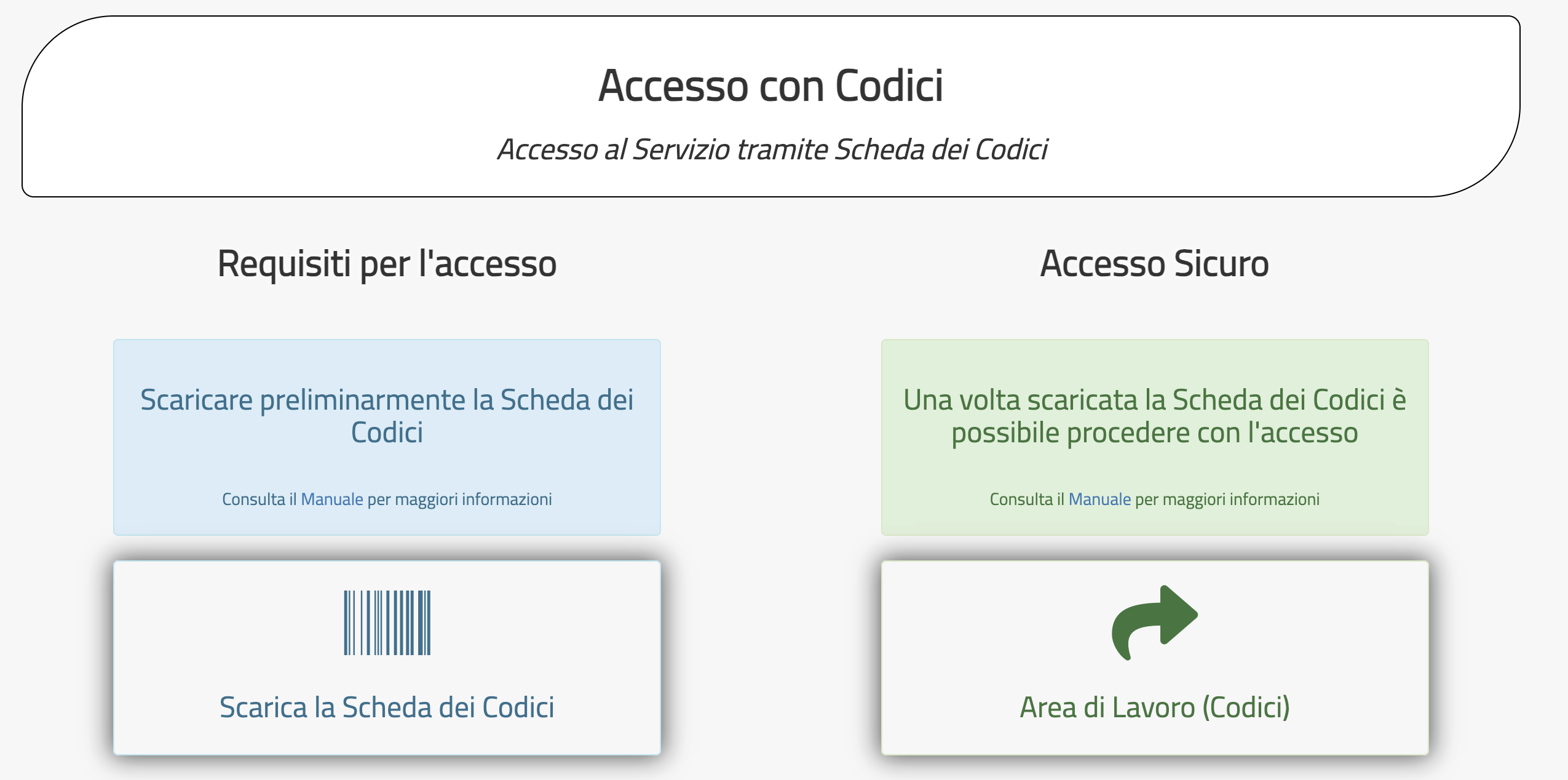
Pagina di login del portale Alloggiati Web. -
Apri la sezione "Sicurezza"
Dopo l'accesso, clicca sul menu in alto a destra e seleziona la voce SICUREZZA.
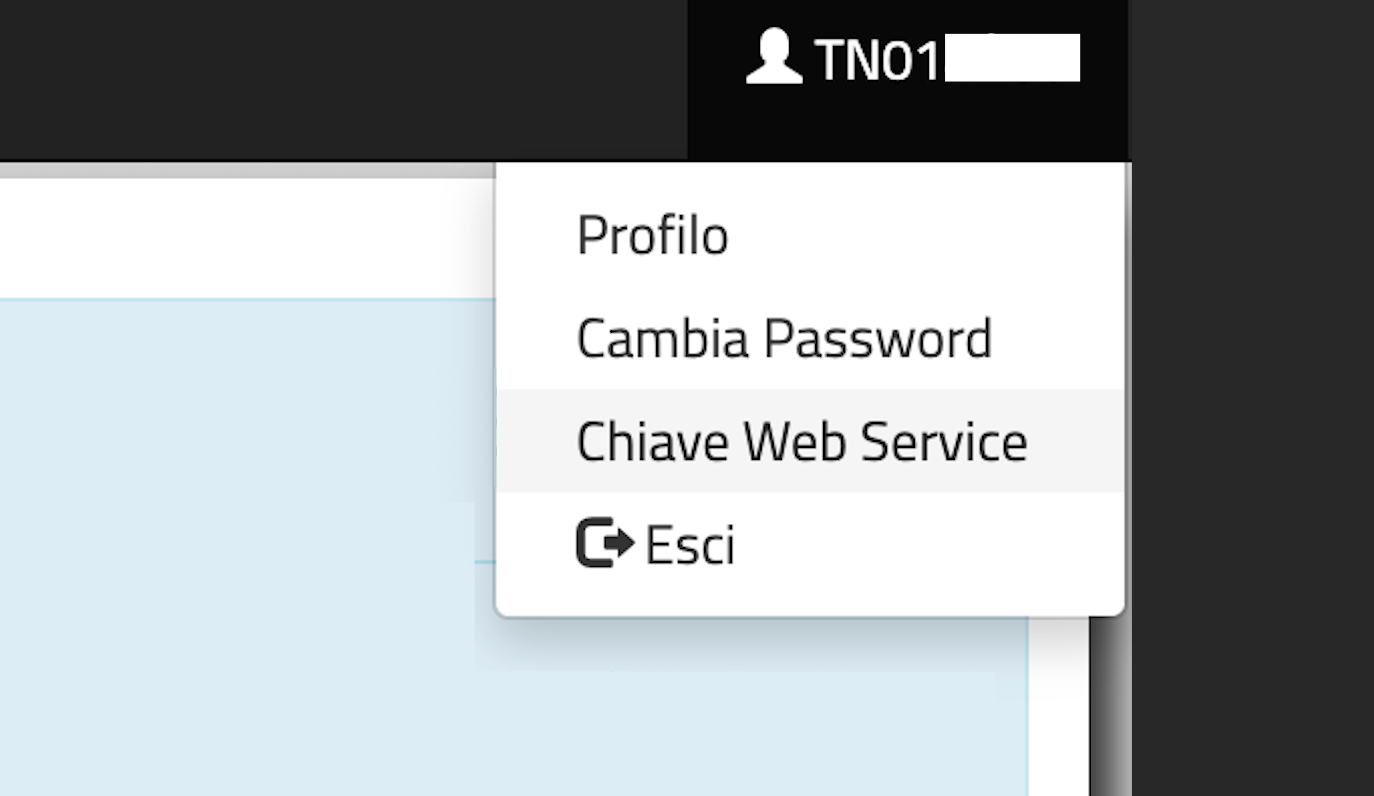
Dal menu seleziona la sezione "Sicurezza". -
Copia la WSKey (API Key)
Verrà mostrata una schermata di riepilogo con il codice ApiKey necessario per l'utilizzo dei servizi web. Copialo: è la tua WSKey.
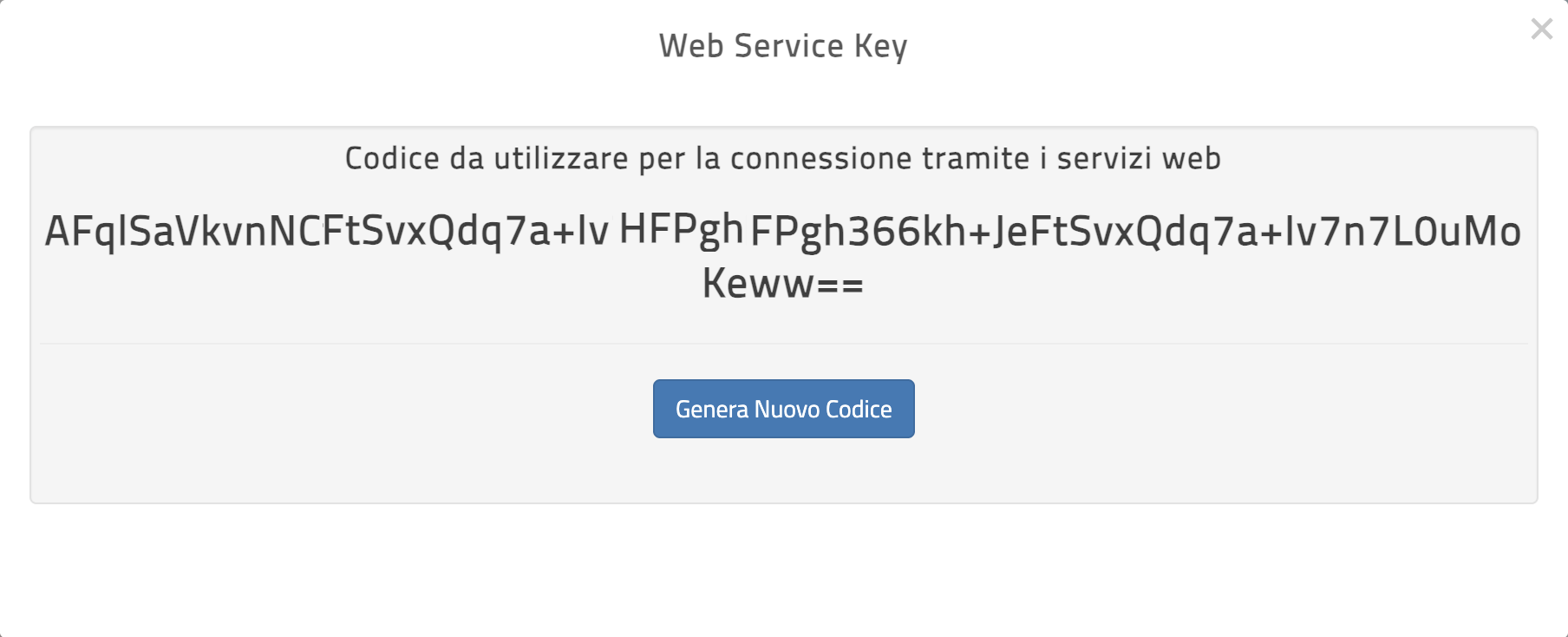
La schermata che mostra il codice ApiKey (WSKey). -
Inseriscila in OspiteFacile
Apri l'app, vai su Configurazione Credenziali e compila i campi Utente, Password e WSKey. Puoi aggiungere un Nome Alloggio per riconoscere facilmente l'utenza (utile se gestisci più strutture).
Le tue credenziali sono al sicuro
Le credenziali vengono salvate in modo crittografato solo sul tuo dispositivo e le comunicazioni con Alloggiati Web avvengono tramite connessione sicura HTTPS.
Nota importante
La WSKey è personale: conservala in modo sicuro e non condividerla. Se la rigeneri sul portale, ricordati di aggiornarla anche in app.
2. Associare il codice CIPAT per ISTAT Alloggi (ISPAT)
In Trentino, oltre alla Pubblica Sicurezza, devi comunicare il movimento turistico all'ISPAT (Istituto di Statistica della Provincia Autonoma di Trento) tramite la piattaforma ISTAT Alloggi. Con OspiteFacile non devi inserire alcuna username o password ISPAT: ti basta associare il codice CIPAT della tua struttura. L'invio passa dal servizio sicuro OspiteFacile.
Cos'è il CIPAT
Il CIPAT (Codice Identificativo Provinciale Alloggi Turistici) identifica la singola unità abitativa ed è composto da 16 caratteri nel formato NNNNNN-LL-NNNNNN (es. 022001-AT-012345). Se gestisci più alloggi avrai un CIPAT per ciascuno.
Per inviare le presenze a ISTAT Alloggi direttamente da OspiteFacile devi prima autorizzare OspiteFacile come software house sul portale ufficiale della Provincia. È un'operazione che si fa una sola volta per ogni CIPAT e va eseguita dal titolare con le proprie credenziali SPID o CPS.
-
Accedi al portale ISTAT Alloggi
Apri il portale della Provincia Autonoma di Trento e accedi con SPID o CPS. Dal menu SERVIZI scegli "dichiarazione ISTAT".
-
Apri il menu "import" e scegli "software"
Nella barra in alto passa sul menu "import" e seleziona la voce "software".
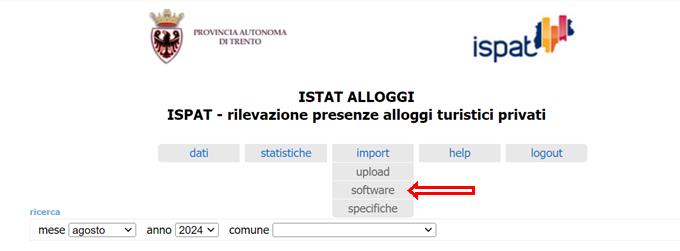
Menu "import" → "software" sul portale ISTAT Alloggi. -
Seleziona OspiteFacile dalla tendina "software"
Apri la tendina "software" e scegli OspiteFacile dall'elenco. Nella lista compaiono solo le software house accreditate per l'invio dei dati ISTAT in web service.
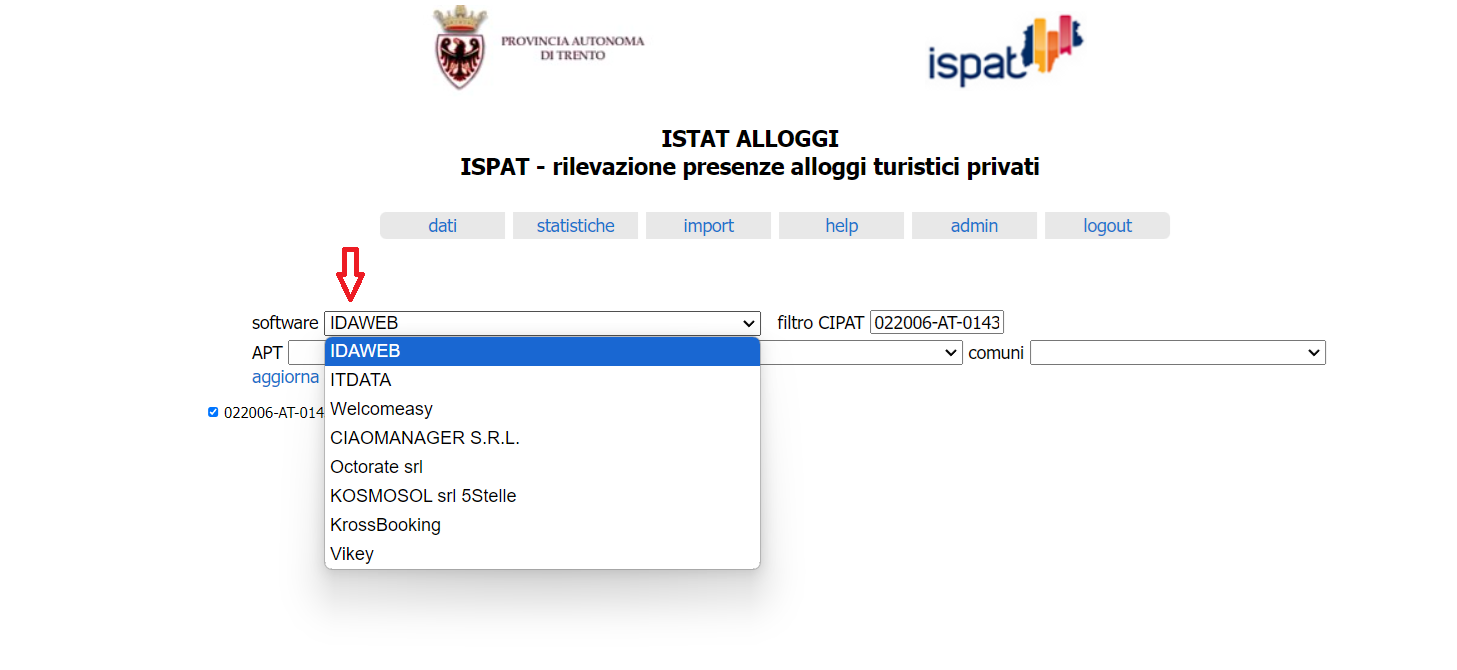
Seleziona OspiteFacile come software house. -
Spunta il tuo CIPAT e clicca "aggiorna"
Metti la spunta nel quadratino davanti al codice CIPAT del tuo alloggio, poi clicca su "aggiorna". Se gestisci più alloggi, ripeti per ogni CIPAT.
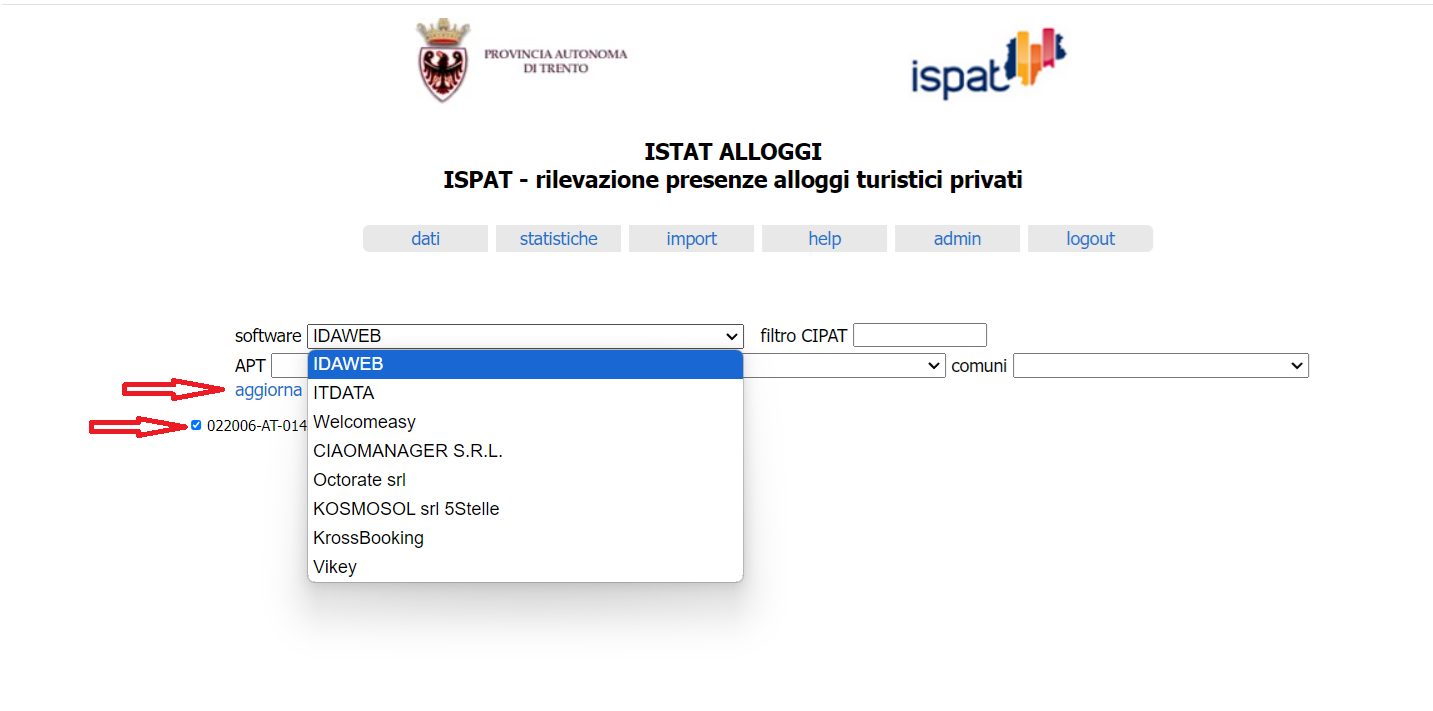
Spunta il CIPAT e premi "aggiorna". -
Verifica l'associazione
A destra del codice CIPAT comparirà la descrizione della software house scelta: significa che l'associazione è andata a buon fine.

Associazione completata con successo. -
Inserisci il CIPAT in OspiteFacile
Torna in app, vai nella sezione ISTAT / ISPAT, scegli Aggiungi CIPAT e digita il codice nel formato NNNNNN-LL-NNNNNN (più un Nome struttura opzionale). Da qui potrai inviare arrivi e presenze, con ricevuta in PDF e storico degli invii.
Due adempimenti distinti
Alloggiati Web (Polizia di Stato) e ISTAT Alloggi (ISPAT) sono due sistemi separati, con credenziali e identificativi diversi. OspiteFacile li gestisce entrambi, ma restano due invii distinti. La comunicazione ISTAT è disponibile nel piano Completo.
3. Leggere i documenti: lettura ottica (OCR) o fotocamera
OspiteFacile compila automaticamente i dati dell'ospite leggendo il codice MRZ (le righe in fondo a carta d'identità, CIE e passaporti). Puoi scegliere tra scansione dal vivo con la fotocamera oppure caricamento di una foto o di un PDF già salvati. Da una sola immagine l'app può riconoscere anche più ospiti.
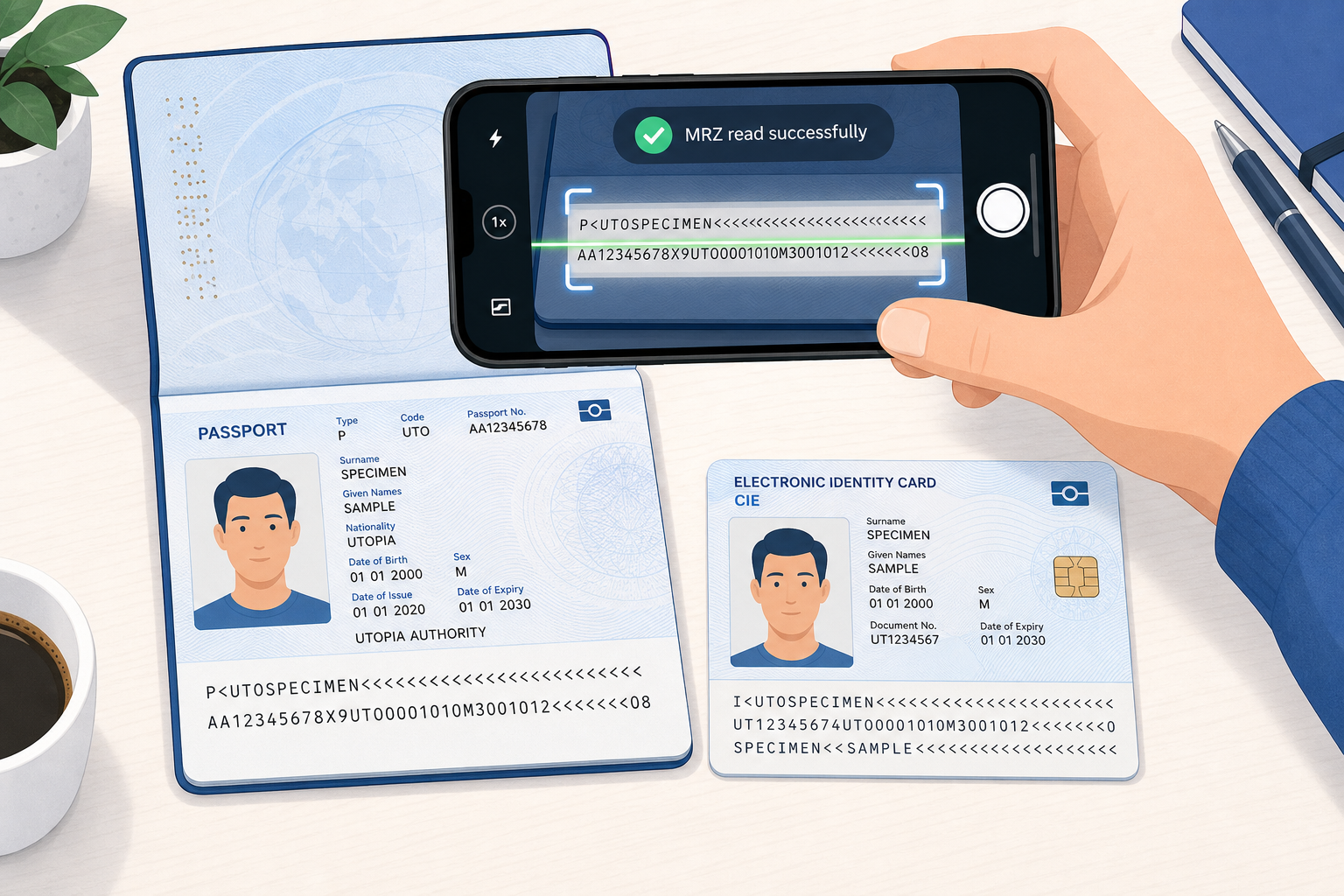
Inquadra la zona MRZ del documento: OspiteFacile legge i dati in automatico.
Opzione A — Scansione con la fotocamera
-
Avvia lo scanner
Nella schermata dei dati ospite tocca l'icona della fotocamera per aprire lo scanner MRZ.
-
Inquadra il documento
Posiziona il documento ben illuminato e dritto, allineando le righe del codice MRZ nel riquadro. L'app legge i dati in automatico.
-
Verifica i dati estratti
I campi (nome, cognome, data di nascita, tipo e numero documento, cittadinanza...) vengono compilati da soli: controllali e correggili se necessario.
Opzione B — Caricamento da galleria o file (foto / PDF)
-
Scegli "Importa documento"
Seleziona il caricamento da galleria (foto già scattata) oppure da file (immagine o documento PDF).
-
Prepara l'immagine
Per la massima precisione, ritaglia la foto così da mostrare solo la zona del codice MRZ (le righe in fondo al documento), dritta e non ruotata.
-
Carica ed elabora
L'app esegue la lettura ottica (OCR) ed estrae i dati. Se nell'immagine ci sono più documenti, potrai selezionare gli ospiti riconosciuti.
Consigli per una scansione ottimale
- Buona illuminazione, senza riflessi né ombre sul documento
- Documento dritto e non ruotato, inquadratura nitida
- L'immagine deve contenere solo la parte con il codice MRZ
- Per i passaporti, inquadra la pagina con le due righe MRZ in basso
Supporto CIE e privacy
OspiteFacile supporta la Carta d'Identità Elettronica (CIE) e i passaporti. Nessuna immagine del documento viene conservata: l'app salva solo i dati testuali necessari alla registrazione e li cancella a invio completato.
Hai ancora dubbi? Dai un'occhiata alle domande frequenti o scrivici.
Vai al Supporto